
Guía: Depuración de LST en Aplicaciones Android (WebView)
Esta guía detalla el proceso para inspeccionar y solucionar problemas en el componente LST (Live Status) cuando está embebido en una aplicación Android mediante un WebView.
Requisitos Previos:
Antes de comenzar, asegúrate de tener instaladas las siguientes herramientas:
- Android Studio: Para gestionar el emulador y los logs nativos.
- Google Chrome: Como herramienta principal de inspección web.
- Emulador o Dispositivo Físico: Con la aplicación del cliente instalada y configurada.
Método 1: Depuración Web Remota (Chrome DevTools)
Este método es ideal para inspeccionar el HTML, CSS, JavaScript y las solicitudes de red del componente LST, tal como lo harías en un navegador de escritorio.
Pasos
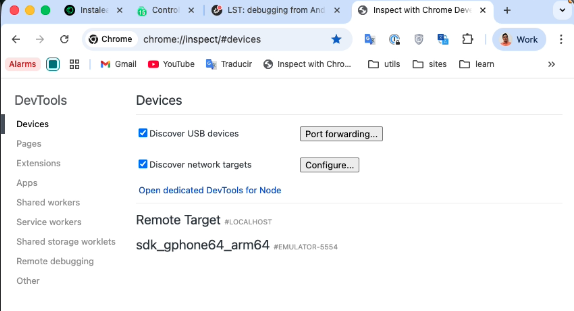
- Abre Google Chrome y escribe la siguiente dirección en la barra de búsqueda: chrome://inspect/#devices.
- Asegúrate de que la opción "Discover USB devices" esté marcada.
- En el emulador de Android, navega hasta la sección de la aplicación donde se carga el WebView de LST.
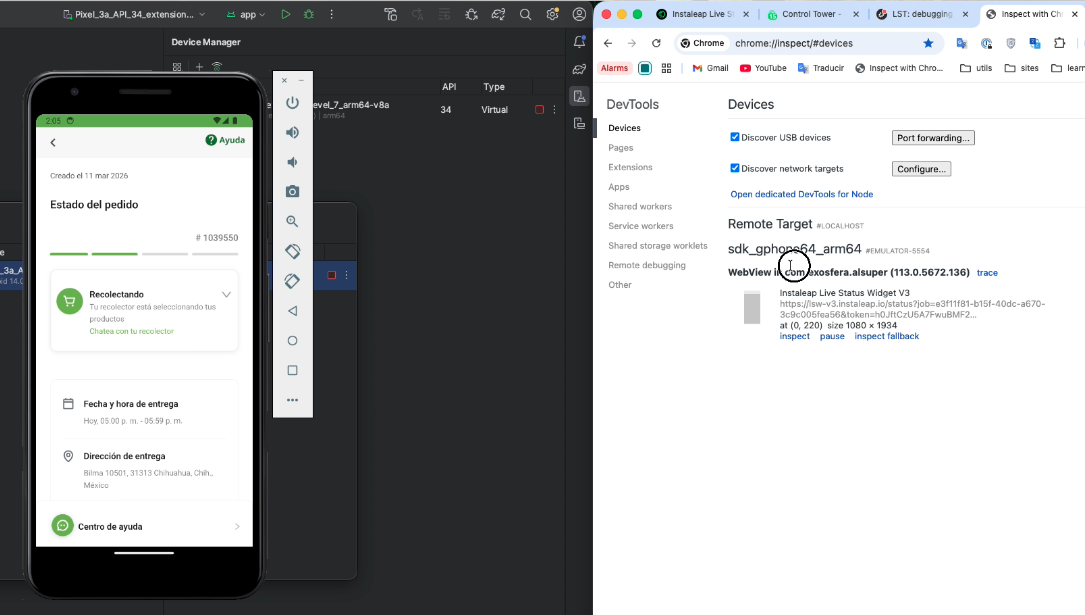
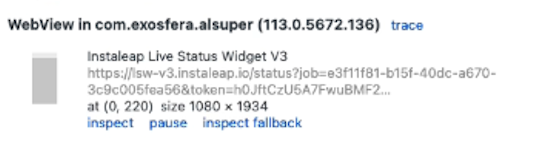
- En la ventana de Chrome de tu PC, aparecerá el nombre del paquete de la aplicación y el enlace del WebView correspondiente. Haz clic en "inspect".
- Se abrirá una ventana de Chrome DevTools sincronizada en tiempo real con la aplicación. Desde aquí puedes:
- Ver la consola de errores.
- Inspeccionar elementos.
- Monitorear el tráfico de red.
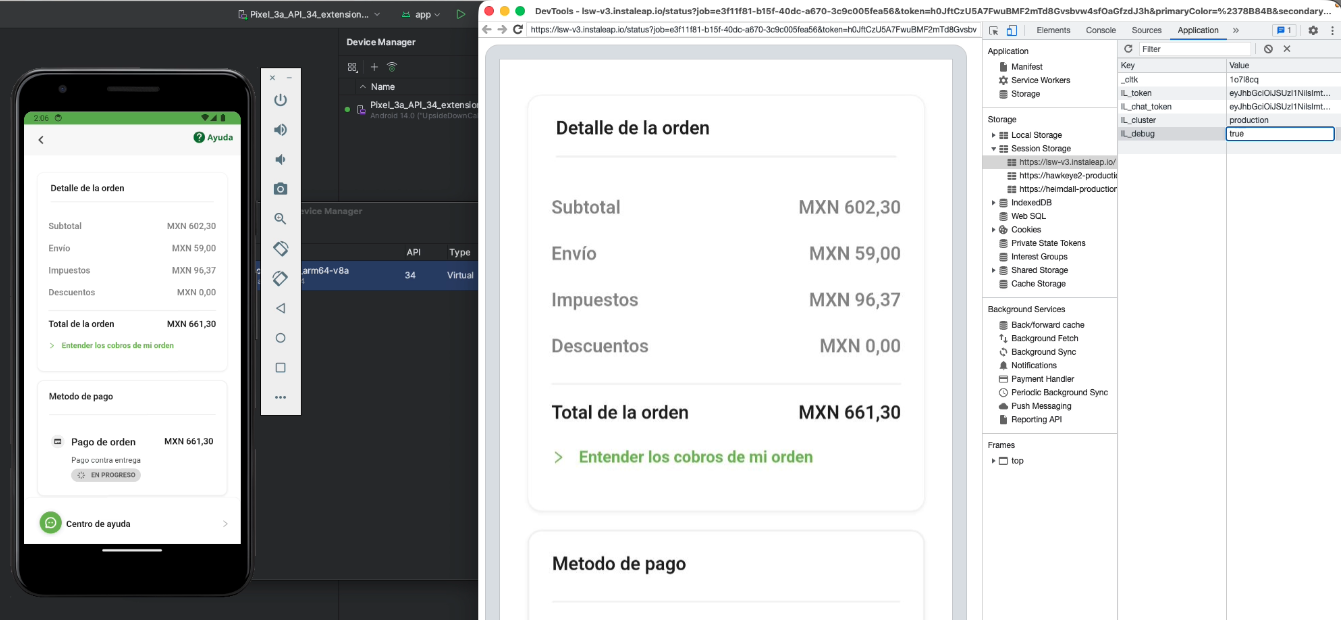
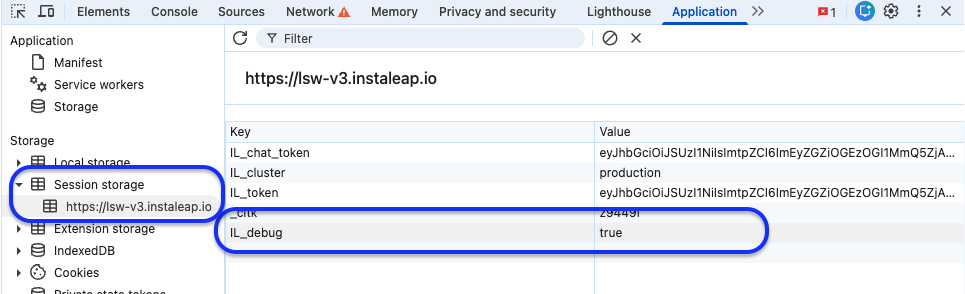
Tip de experto: Si necesitas activar logs específicos de depuración, puedes ir a la pestaña Application -> Local Storage y establecer la variable IL_debug en true. Luego, recarga el WebView para ver información detallada en la consola.
Método 2: Inspección Nativa con Logcat
A veces, el problema no está en el código web, sino en cómo la aplicación nativa de Android interactúa con el WebView (por ejemplo, falta de permisos o eventos que no se capturan).
Pasos
-
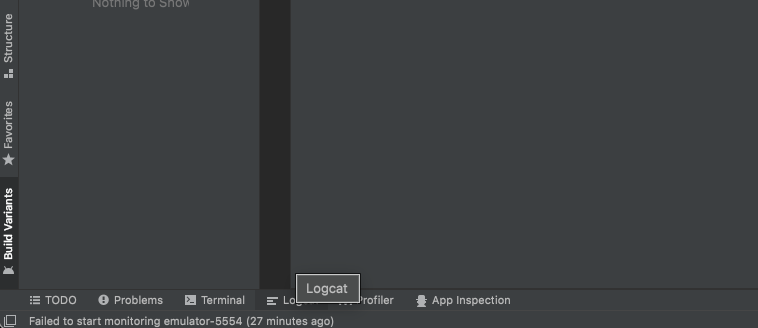
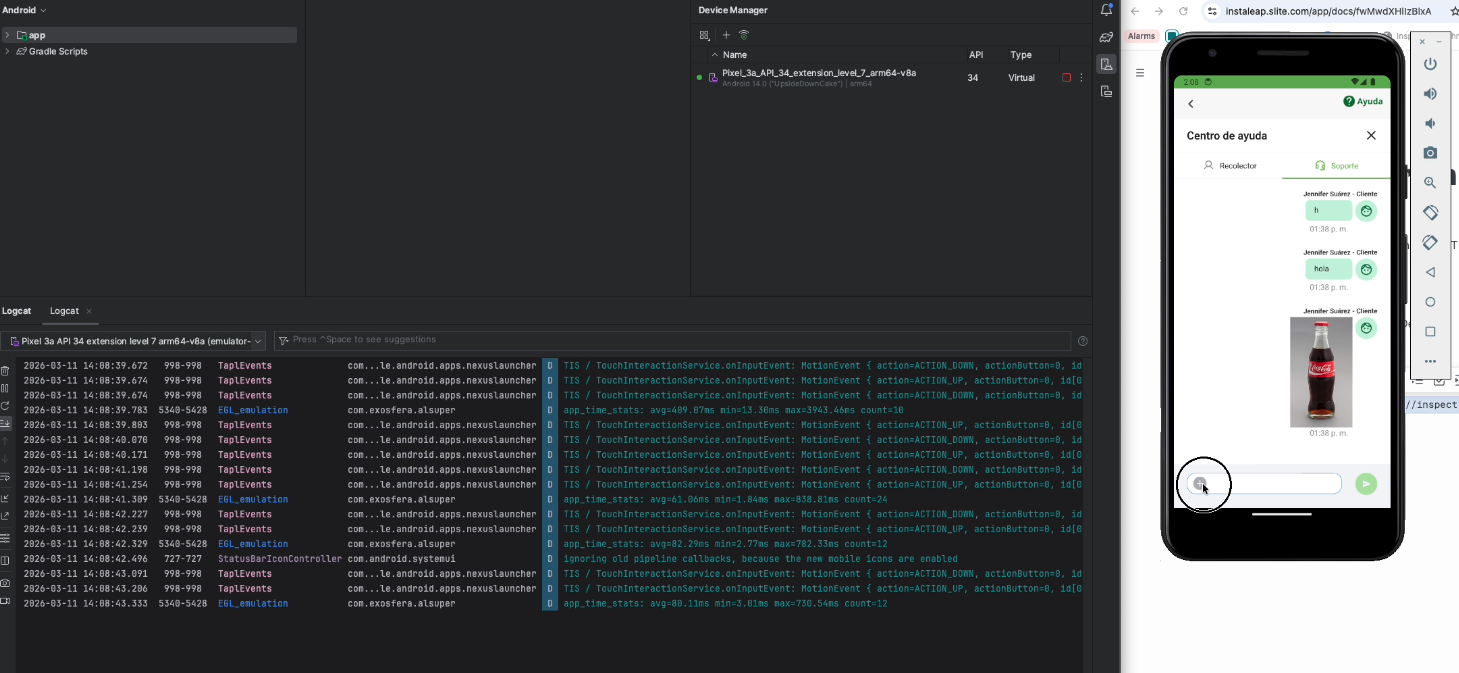
En Android Studio, abre la herramienta Logcat (ubicada usualmente en la parte inferior).
-
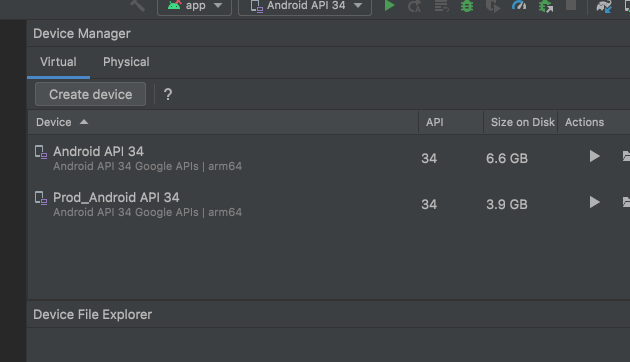
Selecciona el dispositivo o emulador que estás utilizando.
-
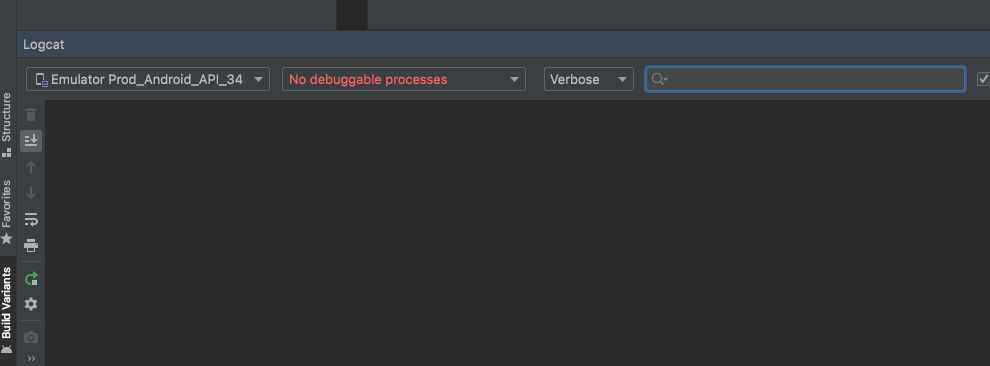
(Opcional) Aplica un filtro por el nombre del paquete de la aplicación para reducir el "ruido" de otros procesos del sistema.
-
Interactúa con la aplicación. Si un botón dentro del WebView no funciona (como el selector de archivos mencionado en el video), Logcat mostrará si el sistema operativo está bloqueando la acción o si hay una excepción a nivel de código nativo.
Conclusión
Al combinar ambas herramientas, puedes determinar rápidamente el origen de un error:
- Si el error aparece en Chrome DevTools, el problema está en la lógica del LST (Web).
- Si el evento se genera en la web pero no ocurre nada en el teléfono, y Logcat muestra errores de permisos o "intents" no resueltos, el problema está en la configuración de la App Android.
Updated 7 months ago